 まやさん(主婦)
WordPressでブログを始めたいです。でも、できません。
そんな疑問を2017年からブログ運営している「たけ」がお伝えします。
初心者の人気のサーバーとしては、エックスサーバーとConoHa WINGがありますが、長年使った経験から言うと、エクスサーバーがオススメです。
| エックスサーバー | ConoHa WING | |
|---|---|---|
| 私の使用歴 | 2017年〜 | 2020年〜 |
| 感想 | 安定感があり、長期的に使用しています。 当サイトもエックスサーバーを運用しています。 サーバーのサブドメインで検索上位を狙える。 | エックスサーバーの次に良いです。 不具合などの問題が起こらなければ、おすすめです。 |
エックスサーバーを使う理由は、不具合が起こったときに対処しやすい、あるいは対応面の差です。
問題が起こらなければどちらのサーバーでも良いのですが、いざトラブルが起こったときにエックスサーバーの方が対応しやすいと感じました。
では、今回はそのエックスサーバーでWordPressブログを解説する方法を紹介します。

- TOKYO MX POWERD by TV(2025年12月20日)出演(3分16秒頃から3分ほど)
→出演:ハリウッドザコシショウさん、薄幸(納言)さん、だーりんずさんなど - サンクチュアリ出版様「副業収入10倍計画!AIで在宅ストック収入を1年で築く2025年新戦略セミナー」へ登壇(2025年4月20日)
- 副業サミット2024登壇(2024年10月13日)
2023年に初めて月7桁ブロガーになり、最高報酬は420万円。
AIを駆使して、在宅でブログ・SNS・noteなど、様々な1人ビジネスを構築しています。

そして、メルマガではAIを使った「1人ビジネスの作り方」を余すことなく公開していきます。
在宅で収益化したい方は、下記からプレゼントをお受け取りください。
\ 豪華プレゼント付き /

ジャンル選定を90%時短できたAIツールがついに登場!
条件の良い案件、稼ぎやすい案件、自分にあった案件がすぐに見つかる。
ジャンル選定はアフィリエイトで一番大事。
ブログ・SNS・YouTube、アフィリエイト全てに使える「アフィリエイト案件発見ツール」を無料部分だけでもチェックしてみてください。
\ 質問するだけでジャンル選定 /
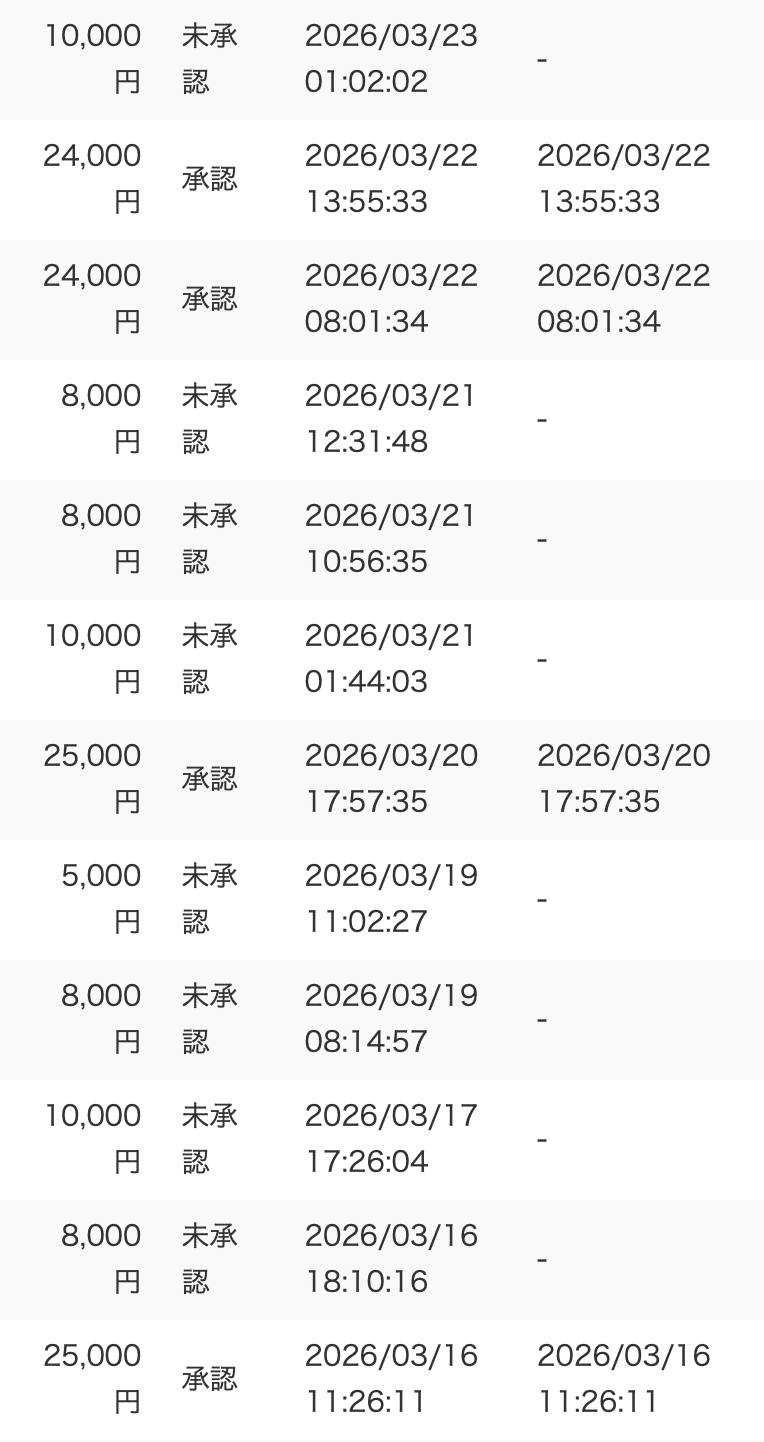
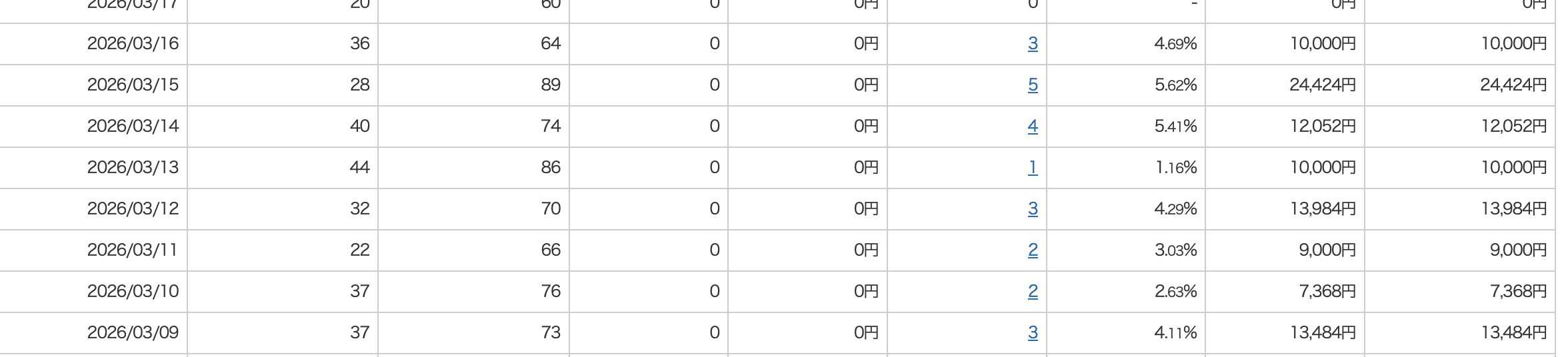
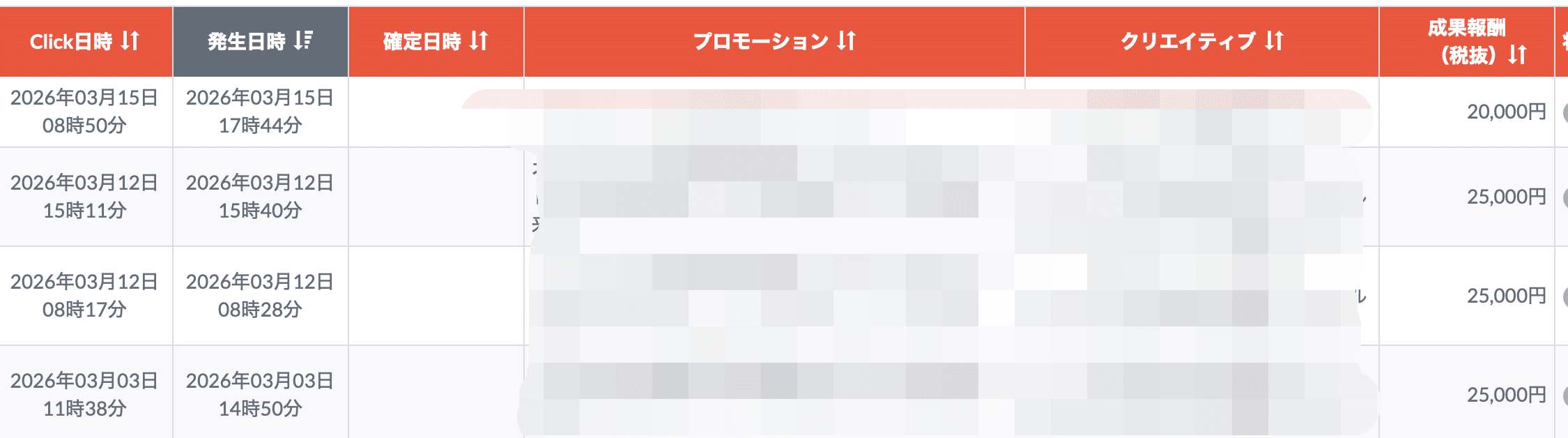
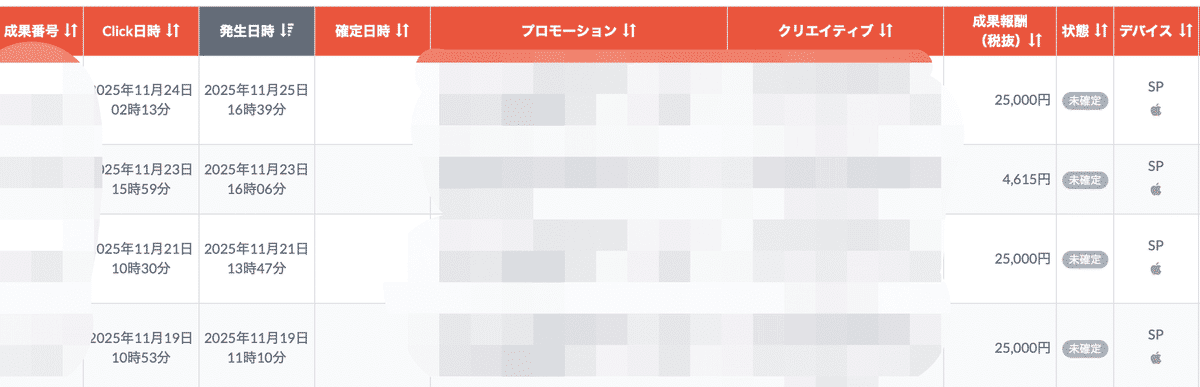
収益実績はこちら
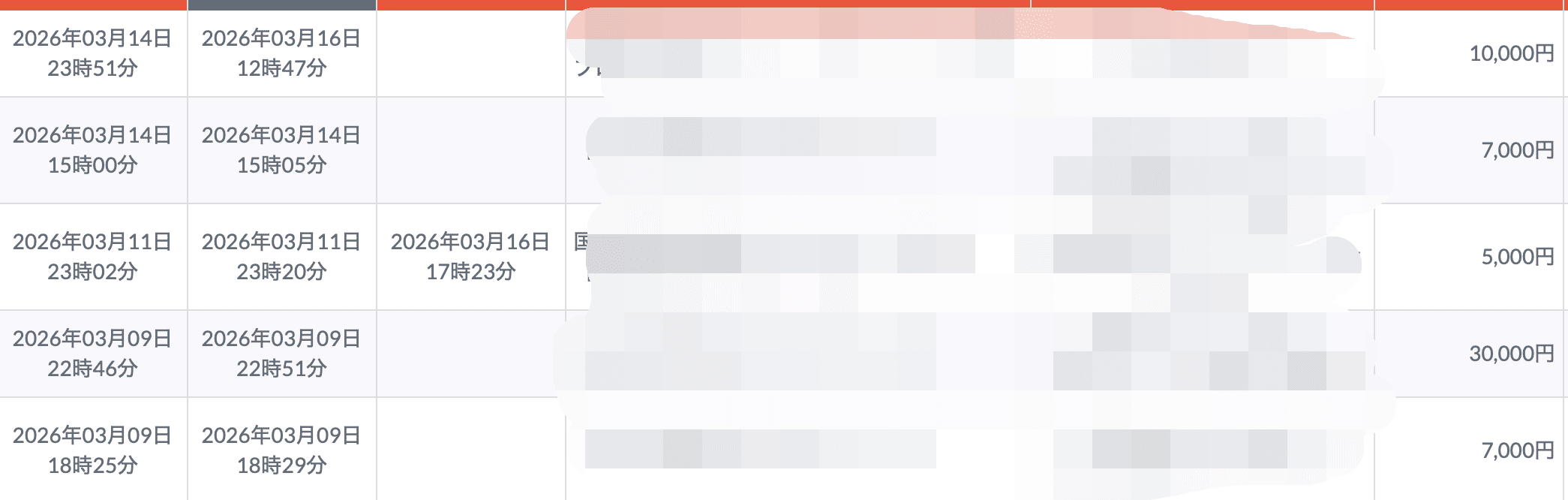
実績一覧(2025年〜2026年)


WordPressブログの始め方〜サーバー契約編(10分〜15分程度)〜
では、早速WordPressブログを作りましょう。
まずはサーバー契約です。
手順①:エックスサーバーにアクセスし、必要事項を入力する
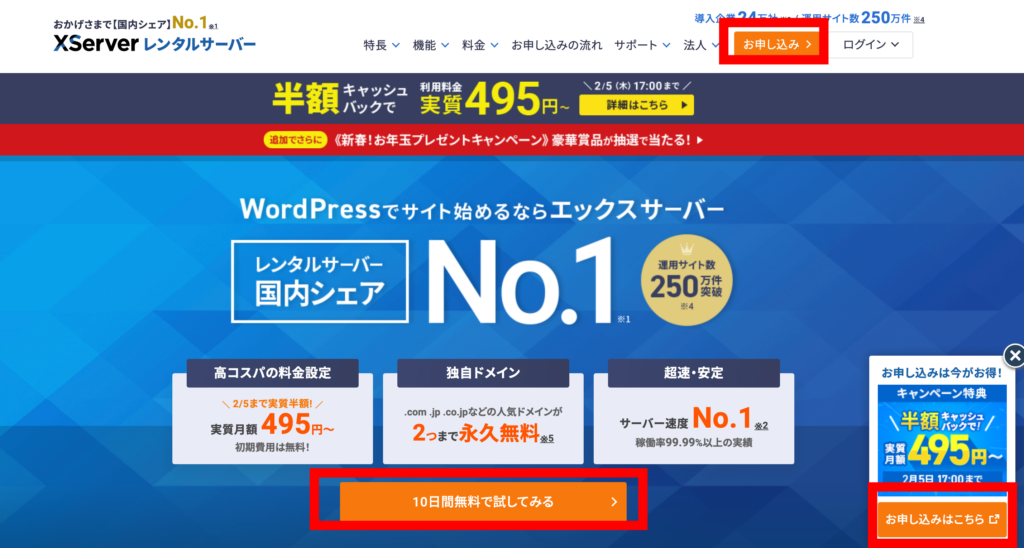
エックスサーバーにアクセスして、画像の赤枠から申し込みます。
10日間無料で試すことはできるのですが、無料だと全ての機能が使えず、10日間でブログが消えてしまいます。
なので、ブログを運営する場合、有料で任意の期間を契約しましょう(初心者の推奨は1年間)
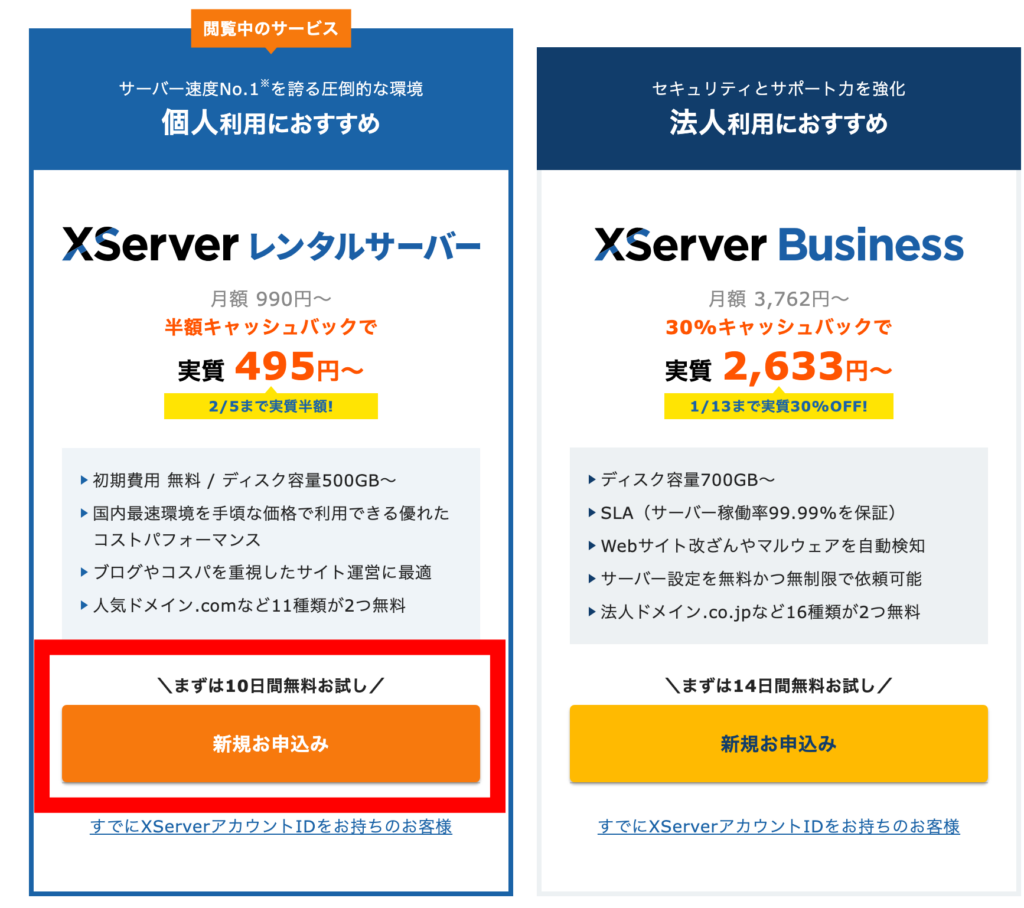
画面を進むと、上記の画面に移動します。
個人ブログの場合は「個人利用におすすめ」の「新規お申し込み」を選びましょう。
次に進むと以下のような画面が出てきます。
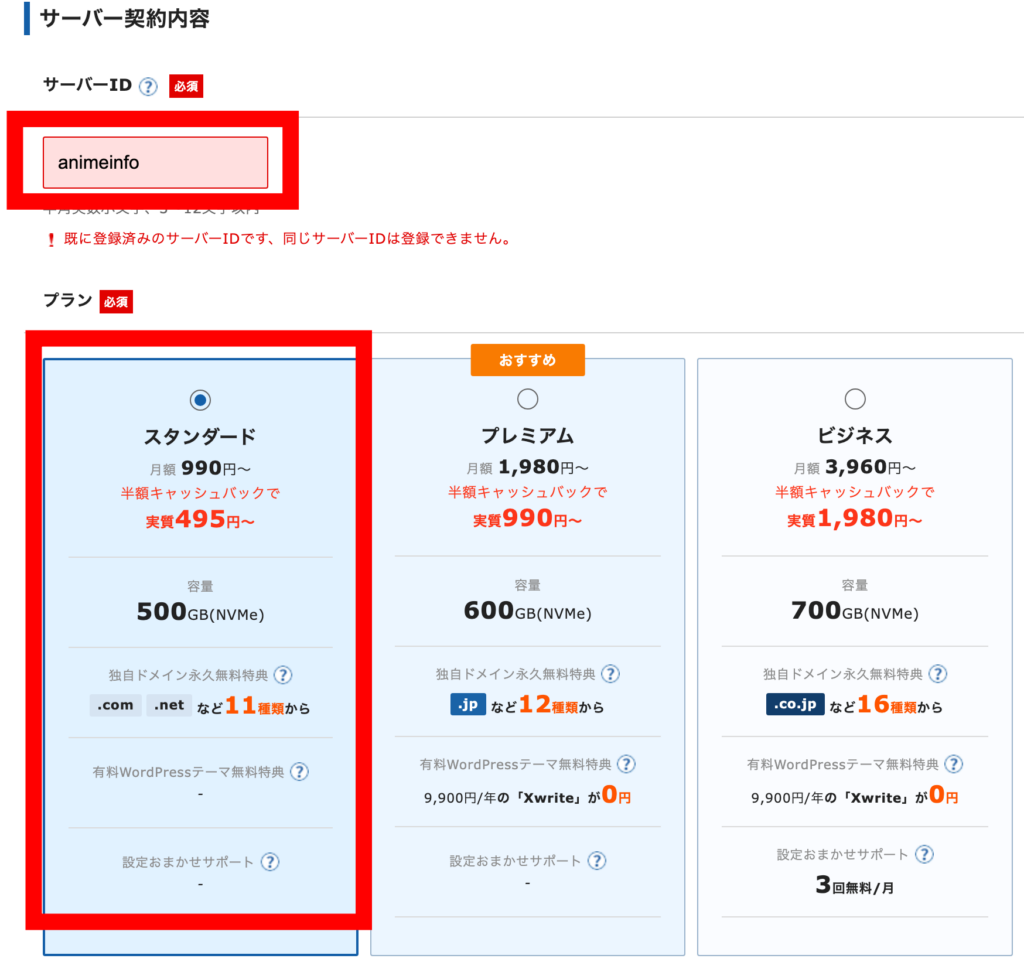
サーバーIDがすでに使用されている場合、この画像のように「登録できません」という表示が出ますので、その場合は変更しましょう。
サーバーIDは以下のように決めます。
- 運営するブログジャンルが決まっている場合:そのジャンル名を入れた英語(アニメの場合animenet、animeinfoなど)
→名前が浮かばない場合はChatGPTなどに考えてもらいましょう。 - 決まっていない場合は初期設定のままで問題ありません。
プランはスタンダードを選びます。
画面を下に進むと、クイックスタートを設定する画面が出てきます。
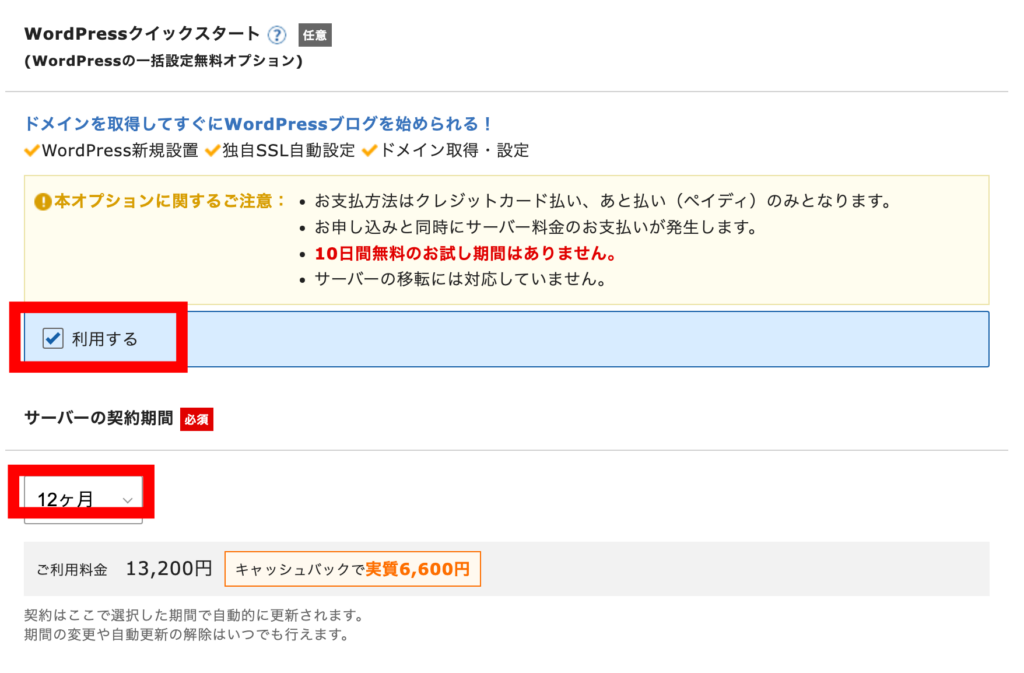
クイックスタートを設定すると無料お試し期間がなくなりますが、設定が圧倒的にラクになるので、超初心者の方はクイックスタートで進めるのがおすすめです。
「利用する」にチェックし、サーバーの契約期間を選びます。
費用は契約期間分の費用を最初に支払うことになります。その点を踏まえて、契約期間は任意のものをお選びください(おすすめは12ヶ月)
こちらの設定が終わったら、下記を設定します。

- 運営するジャンルが決まっている場合:ジャンルに沿った名前にする
- 運営するジャンルが決まっていない場合:任意の名前(~blog、~lifeなどがおすすめ)
→ここで迷うのはもったいないので、サクッと決めて進むのがおすすめです。〜の部分はペンネームにしましょう(本名だと身バレの可能性が少し出ます)
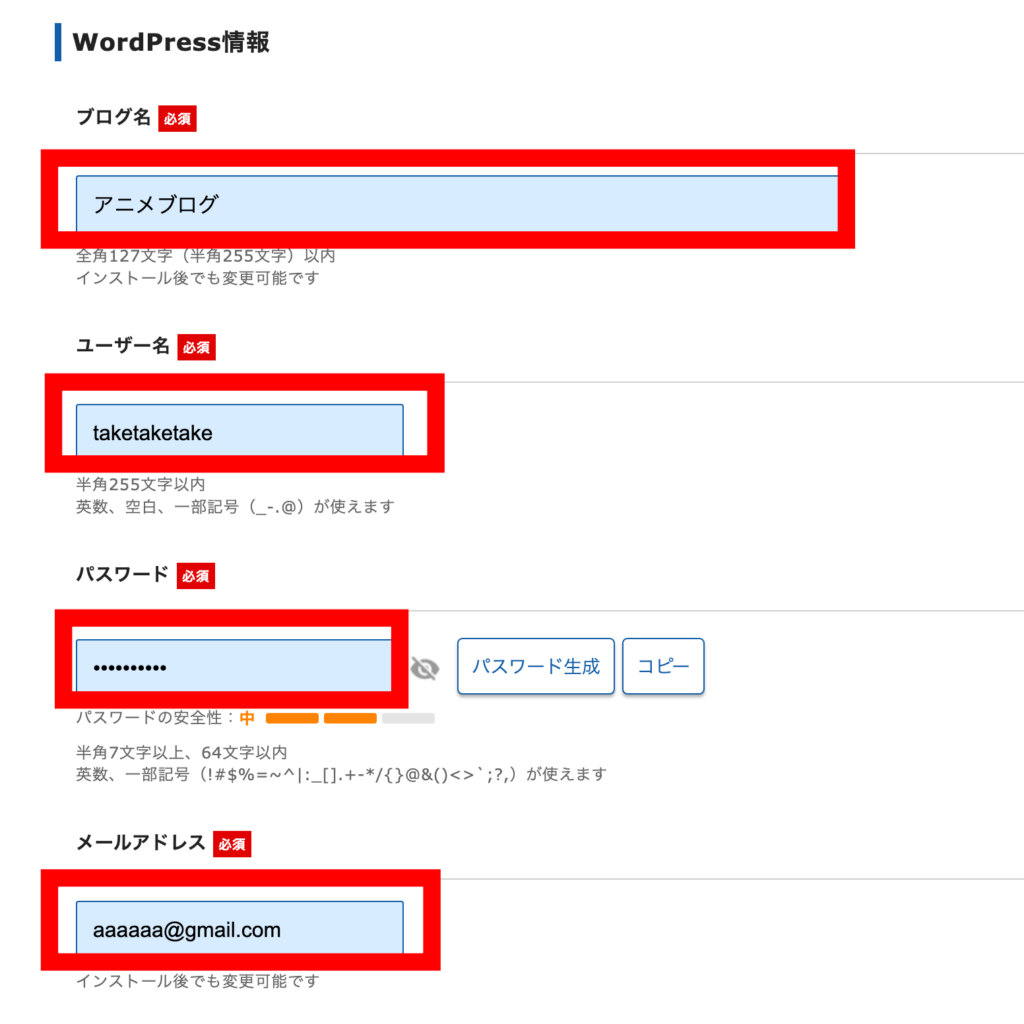
次にブログ名などを入力します。
ブログ名はいつでも変更できるので、ここではサクッと入力してしまって構いません。
ユーザー名とパスワードはWordPressにログインするときに必要なので、メモをしておくようにしましょう。

テーマはSWELLを購入していない場合は、SWELLを選択するのがおすすめです。
無料のCocoonもありますが、無料なのデザイン性が劣るのと操作が少し複雑になります。
すでにSWELLを購入している場合はCocoonを選びましょう。
「子テーマをインストールする」には必ずチェックします。
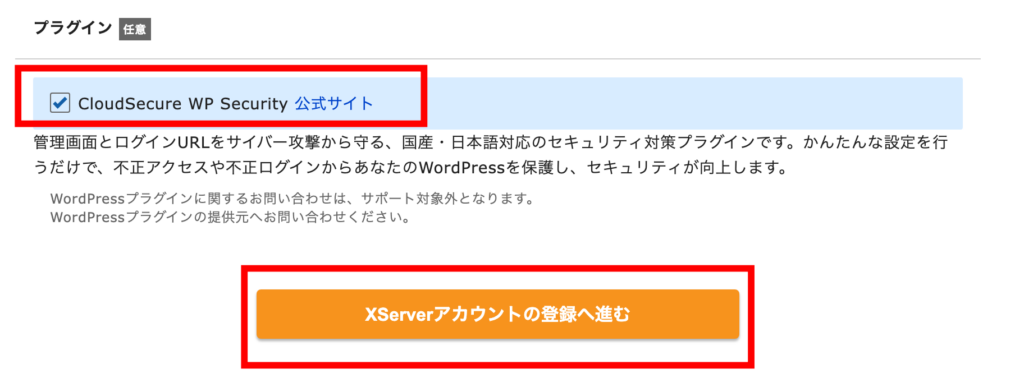
最後にプラグインをチェックして、エックスサーバーの登録へ進みます。
セキュリティプラグインの設定は公式サイトの解説記事がありますので、ブックマークして保存しておいてくださいね!(WordPress開設後に必要です)
個人情報や支払い情報を入力する
移動した画面では、個人情報や支払い方法を入力します。
入力が完了したら、最後に同意をチェックして、次の画面に進みましょう。
そのまま進んでいくとメール認証などの認証がありますので、画面の指示に従って進みます。
最後に申し込み内容を確認して、登録を完了しましょう。
【エックスサーバーでの作業手順(動画)】
ドメインを選ぶ時に、すでにネット上に存在するドメインを選んでしまった場合はエラーになります。
情報入力の際に、重要なことは下記です。
「インフォメーションメールの配信」はチェックなしでOKです。
そして、そのあとは案内通りに進んでいってください。
手順②:SMS認証を行う
SMS認証は、以下の2つの方法があります。
- テキストメッセージで取得(SMS認証)
- 電話認証
2つありますが、テキストメッセージで取得(SMS認証)を使いましょう。
理由としては電話だと聞こえづらいケースがあるからです。
テキストメーセージで番号取得したら、サーバーの指示に従って認証作業を完了させます。
手順③ すべての設定が完了すると、メールが届く
そこに様々な情報が書いてあるので、必ずわかるように保存しておくようにしましょう。
WordPressの管理画面へのログインは、時間が必要となる場合があります。
すぐにログインができない場合は、1日おきにログインしましょう。手順③:届いたメールを保存
クレジットカードがない場合の契約方法
クレジットカードがない方はアカウントを作った後に支払い設定をします。
ログインIDとパスワードがメールで届きますので、エックスサーバーのトップページから「Xserverアカウント」にログイン。
メールからログインして完了
これでエックスサーバーでの作業は完了です。
この後は届いたログインURLから作業を進めていくことになりますが、メールが届いたばかりだとサーバー側の設定が終わってないことがあります。
その場合は10分ほど経ってから、もう一度ログインしてみてください。(これでもログインできない場合はさらに時間を置くようにしてください)
WordPressブログインストール後のブログ収益化手順
以上でWordPressインストールは終了です。
ブログはこれまでの生活を、人生を大きく変えるものになります。
- 月3万円のお小遣いが欲しい
- 会社に行かずに、家だけで生活したい
こんな夢を実現してしまうのがブログです。
WordPress開設完了後の作業については、下記記事をご覧ください。
